報告書を作るたびに、メール・共有のフォルダ・前の資料をあちこち開いて、コピーして、貼る。前は、僕もそうしていました。
この手順書は、そのやり方をふだんの2つとまとめる日の3つの段取りに分けたものです。各段取りに、そのまま使える頼み方を付けました。
この手順書の「体験の話」は、note に書いています。note で読む ↗
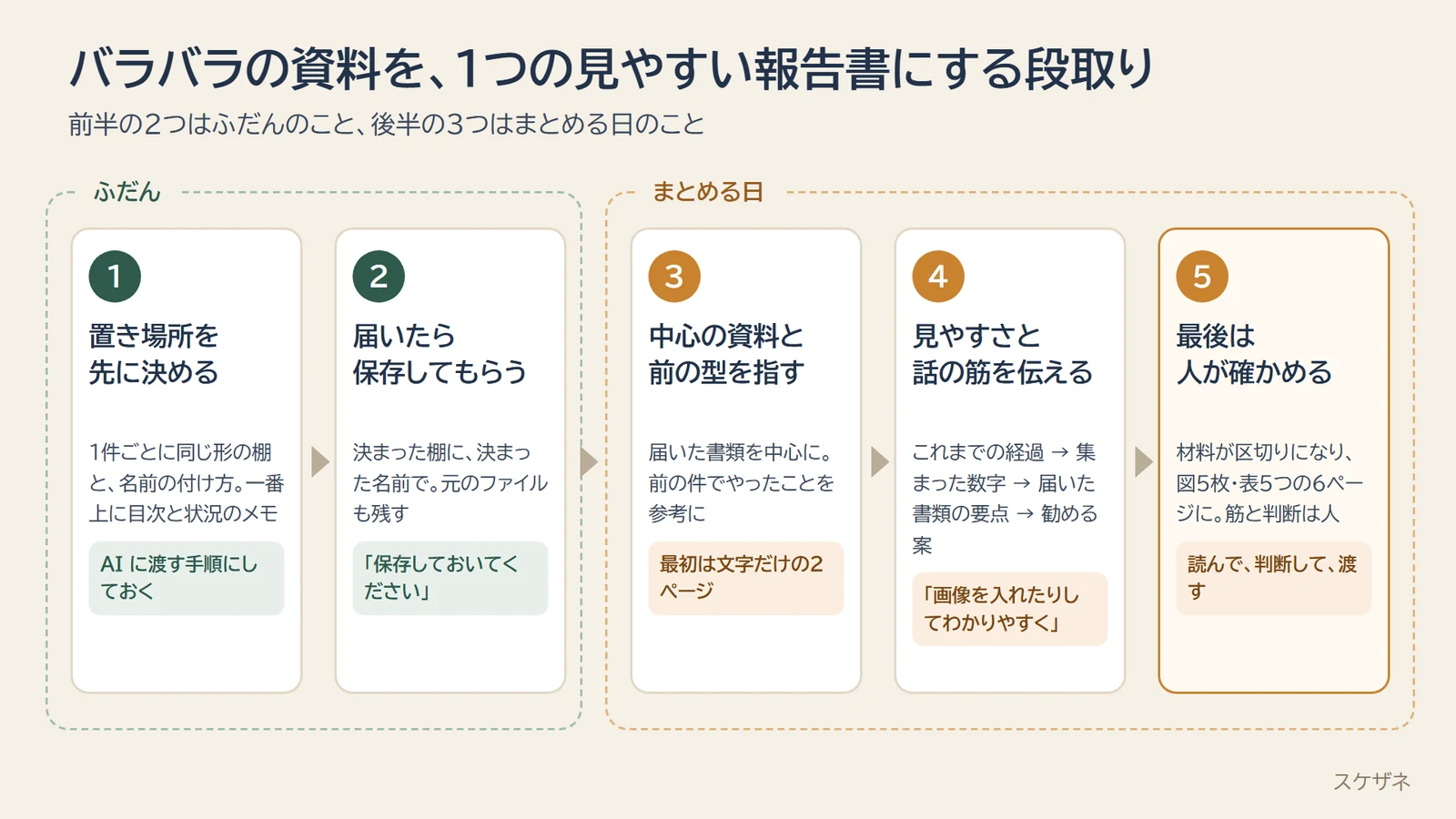
ふだん
STEP 01 置き場所を、先に決める
やること
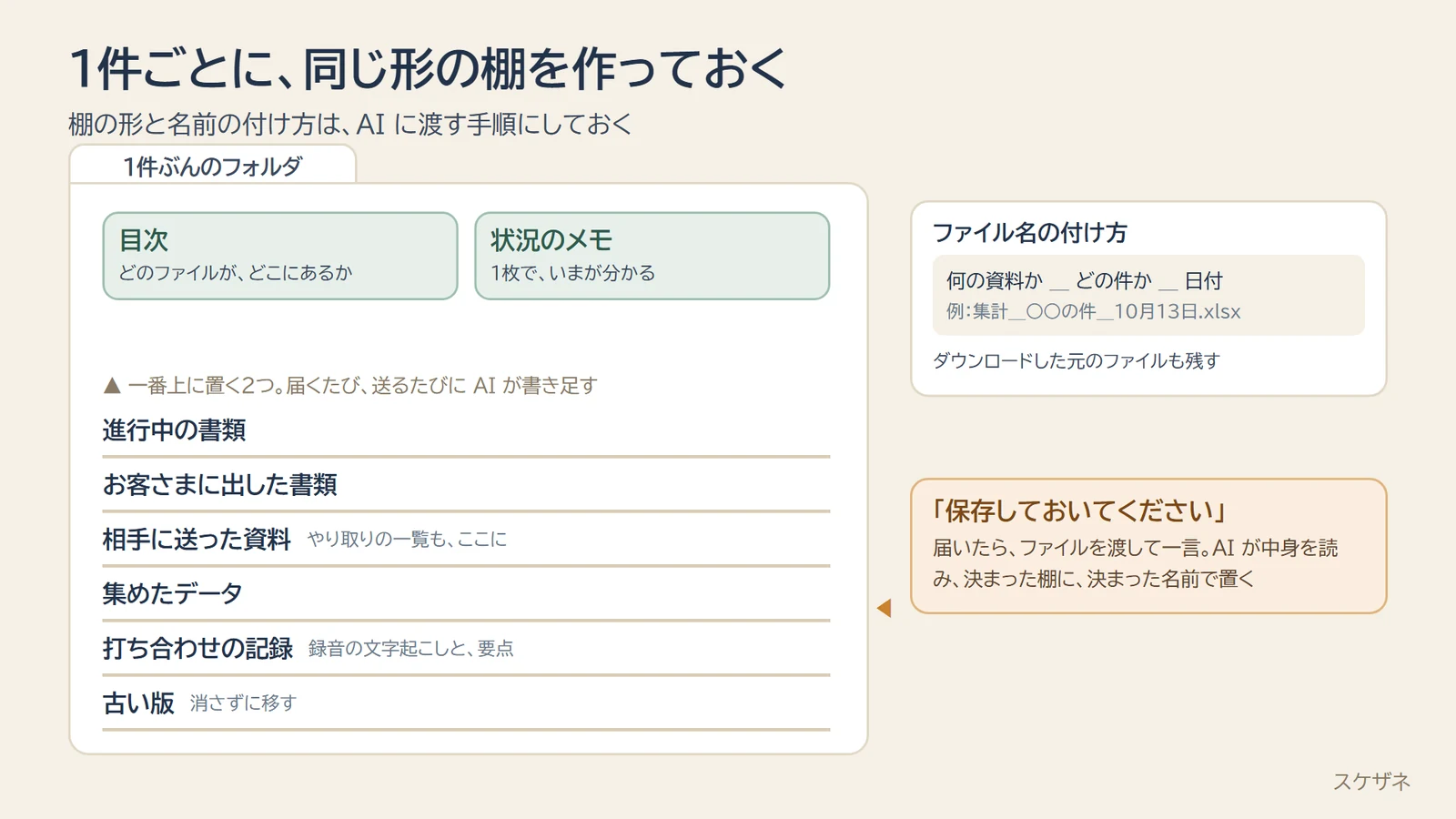
- 1件ごとに、同じ形のフォルダ(棚)を作る
- 一番上に「目次」と「状況のメモ」を置く
- ファイル名の付け方を決め、AI に渡す手順にしておく
頼み方 1 棚をそろえる
新しい件が始まりました。この件のフォルダを、いつもの形で作ってください。
・棚は6つ:進行中の書類/お客さまに出した書類/相手に送った資料/集めたデータ/打ち合わせの記録/古い版
・一番上に「目次」と「状況のメモ」を置く
・ファイル名は「何の資料か_どの件か_日付」の順
・古い版は、消さずに「古い版」へ移す
例です。棚の名前は、自分の仕事に合わせて変えてください。
棚の形と名前の付け方は、前に担当した2件をもとに決めました。新しい件が始まったら、その手順を伝えるだけで、棚と目次がそろいます。
人が確かめるところ
- 棚の名前が、件ごとにぶれていないか
- 目次から、どのファイルにもたどり着けるか
うまくいかないとき
- 件ごとに名前がばらばらになる → 決まりを1枚の手順にして、毎回それを読んでもらう
ふだん
STEP 02 届いたら、保存してもらう
やること
- 届いたファイルを渡して、ひとこと頼む
- AI が中身を読み、決まった棚に、決まった名前で置く
- 目次と状況のメモに書き足してもらう
頼み方 2 届いたら保存してもらう
保存しておいてください。
置き場と名前は、この件の決まりのとおりに。ダウンロードした元のファイルも残してください。
置いたら、目次と状況のメモに書き足して、前回から変わったところと、記録に無いことがあれば教えてください。
1行目は、僕が実際に言った言葉です。2行目からは、足しておくと安心なこと(例)です。
集計の Excel が届いたときは、ファイルを渡して頼むだけでした。Claude は中身を読んでから置き、前回から増えた数と、記録に無いことを返してきました。
人が確かめるところ
- 元のファイルも残っているか
- 「記録に無いこと」として返ってきたものを、自分で埋めたか
うまくいかないとき
- チャットだけで使っている → 名前を付けて置くところは自分の手で。要点を出すところを AI に頼む
まとめる日
STEP 03 中心の資料と、前の型を指す
やること
- 中心にする資料(届いた書類)を指す
- まねする前の件の報告書を指す
- 書き始める前に、材料の使いみちを表で見せてもらう
頼み方 3 中心の資料と前の型を指す
この件の報告書を作ります。中心にするのは、届いた書類です。
前の件で作った報告書の形を参考にしてください。材料は、この件の棚とダウンロードのフォルダにあります。
書き始める前に、どの材料をどの区切りに使うかを、表にして見せてください。
例です。「書き始める前に表にして見せて」と足すと、材料の抜けに先に気付けます。
まとめる日の朝、まず段取りを作ろうと頼みました。最初にできたのは、前の件の型から作った、文字だけの2ページでした。
人が確かめるところ
- 材料の使いみちの表に、抜けている材料が無いか
うまくいかないとき
- 文字ばかりになる → 次の段取りで「画像を入れて、わかりやすく」と伝える
まとめる日
STEP 04 見やすさと、話の筋を伝える
やること
- 「画像を入れて、わかりやすく」と伝える
- ページは多少多くてよいと伝える
- 最後の部分の話の筋を、順番で伝える
頼み方 4 見やすさと話の筋を伝える
画像を入れたりしてわかりやすくできるようにしておいてください。ページ数に関しては多少多くても構いません。
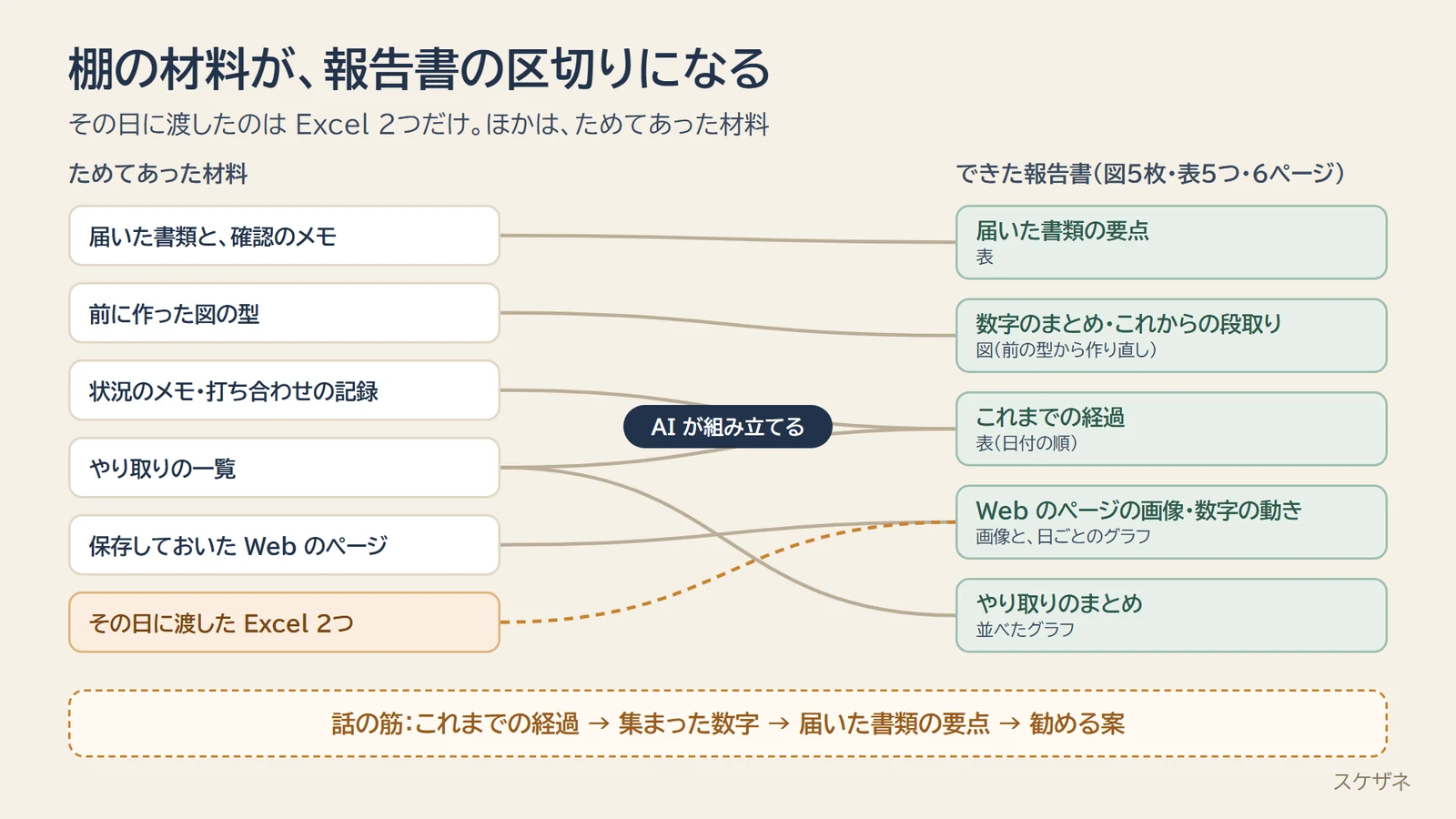
最後は、これまでの経過 → 集まった数字の動き → 届いた書類の要点 → 比べた結果と、勧める案の理由、の順でまとめてください。
1行目は、僕が実際に言った言葉です。2行目は、その日に伝えた筋を1つにまとめたもの(例)です。
集計の Excel 2つも渡して、これも中に入れるといいかも、と伝えています。約9分で、図5枚・表5つの6ページになりました。
人が確かめるところ
- 筋の順番が、伝えたとおりになっているか
- グラフの字と線が重なっていないか
うまくいかないとき
- Word で開くとページからあふれる → 表を詰めてもらい、Word で開いてページ数を確かめる
まとめる日
STEP 05 最後は、人が確かめる
やること
- 数字と日付が、元の資料と合っているか
- 話の筋と判断が、自分のものになっているか
- お客さまに渡してよい情報だけになっているか
頼み方 5 できあがりを突き合わせる
できあがった報告書を、元の資料と突き合わせてください。
数字と日付が元の資料と合っているかを表にして、合わないところと、出どころが分からないところを教えてください。
直すのは、僕が見てからにします。
例です。「直すのは僕が見てから」と書いておくと、勝手に直されずに済みます。
グラフは、描いたあとに Claude が画像で見て、字と線の重なりを直していました。Word で開くと7枚目に数行あふれていたので、表を詰めて6ページに収めています。筋を決めたのと、途中の判断と、お客さまに渡すのは、僕です。
人が確かめるところ
- お客さまの情報が入った資料を AI に渡してよいかを、会社の決まりで先に確かめたか
うまくいかないとき
- 数字の出どころが分からない → 突き合わせの表を作ってもらい、合わないところだけ自分で見る
できあがり
図5枚・表5つの、6ページの報告書
その日に渡したのは、Excel 2つだけでした。ほかの材料は、ふだん保存してもらっていた棚と、ダウンロードのフォルダにありました。ためておいたものが、そのまま報告書の区切りになっています。
いま 0 / 5 の段取りに「できた」の印
よくある質問
チャットの AI(ブラウザで使う形)でもできますか?
棚を作って、決まった名前で置くところは、自分の手で始められます。届いた資料の要点を出したり、報告書の区切りを考えたりするところは、チャットでも頼めます。僕は、パソコンのフォルダを読み書きできる形(Claude)で使っています。
お客さまの情報が入った資料を、AI に渡してもいいですか?
会社の決まりで使ってよいかを、先に確かめてください。決まりが分からないうちは、架空のデータで段取りを試すのがおすすめです。
棚の名前は、この6つでないといけませんか?
仕事に合わせて変えてください。大事なのは、どの件も同じ形にすることと、一番上の「目次」と「状況のメモ」です。
Session
自分の事務で、一緒に試してみませんかあなたの事務を一つ題材にして、AI に任せるところと、人が確かめるところを、オンラインで一緒に決めます。操作はあなたが行い、僕は画面共有で横からお手伝いします。

書いた人:スケザネ元高校教師で、いまは会社員として一人で部署を回しています。エンジニアではありません。Web で調べて、表にまとめて、別のシステムに入力する事務を、AI に手伝わせて回しています。